
Почему не запускается врн в хап в Happ: разбор
«Врн» — это разговорное сокращение от «VPN», и если вы ищете «почему не запускается врн в хап», значит столкнулись с ситуацией, когда Happ упорно не хочет устанавливать соединение, и базовые шаги уже не помогли. Один из самых эффективных, но редко используемых инструментов в такой ситуации — сброс сетевых настроек iOS. Это не сброс к заводским настройкам, а более точечная операция, затрагивающая только сетевой стек. На prismvpn.digital мы разберём, когда этот шаг оправдан, что именно он делает и как подготовиться, чтобы не потерять важное.
Когда сброс сетевых настроек оправдан
Сброс сетевых настроек — это не первый, а скорее предпоследний шаг перед обращением в поддержку или переустановкой системы. Он оправдан, когда: вы уже сменили несколько серверов, обновили профиль из актуального источника, переустановили Happ, попробовали разные сети — и всё равно ничего не работает. Или когда VPN работал, потом без видимой причины перестал, и вернуть его к жизни не получается никакими стандартными методами.
Ещё один сигнал к сбросу: нестабильность не только VPN, но и других сетевых функций iPhone. Если Wi-Fi подключается нестабильно, мобильный интернет работает медленнее обычного, или Bluetooth ведёт себя странно — это признаки, что сетевой стек iOS накопил повреждённое состояние. Сброс очищает всё это разом.
Если проблема с VPN появилась сразу после обновления iOS — сброс сетевых настроек тоже может помочь. Иногда обновление изменяет внутренние сетевые параметры несовместимым образом, и сброс приводит их к корректному состоянию.

Сброс не поможет, если проблема на стороне сервера, оператора или в конфигурационном файле. Если после сброса всё равно не работает — значит причина в чём-то другом, и нужно двигаться дальше.
Что теряется при сбросе сетевых настроек
Сброс сетевых настроек удаляет: все сохранённые Wi-Fi сети и их пароли, все VPN-конфигурации, все Bluetooth-соединения и сопряжённые устройства, APN-настройки мобильного оператора, настройки сотовых данных. Это важно: после сброса iPhone не будет знать ни одну из ваших Wi-Fi сетей, и вам придётся вводить пароли заново.
Что НЕ удаляется при сбросе сетевых настроек: приложения, фото, музыка, контакты, сообщения, почта, учётные записи. Это не сброс к заводским настройкам — личные данные остаются нетронутыми. Только сетевые параметры.
Перед сбросом запишите или сфотографируйте: пароли от всех Wi-Fi сетей дома и на работе, ссылку на подписку Happ или QR-код для импорта профиля. После сброса именно эта информация понадобится в первую очередь.
Если на iPhone настроен VPN через MDM-профиль (корпоративный), сброс сетевых настроек может удалить его. Уточните у IT-отдела, как переустановить корпоративный профиль после сброса, прежде чем выполнять операцию.
Пошаговый сброс и восстановление Happ
Путь для сброса сетевых настроек: Настройки → Основные → Перенести или сбросить iPhone → Сбросить → Сбросить настройки сети. Введите пасскод iPhone. Появится предупреждение о том, что будет удалено. Подтвердите. iPhone перезагрузится — это займёт около минуты.
После перезагрузки iPhone будет выглядеть как только что настроенный с точки зрения сети. Подключитесь к домашней Wi-Fi сети заново. Введите пароль. Убедитесь, что интернет работает без VPN: откройте браузер и проверьте несколько обычных сайтов.
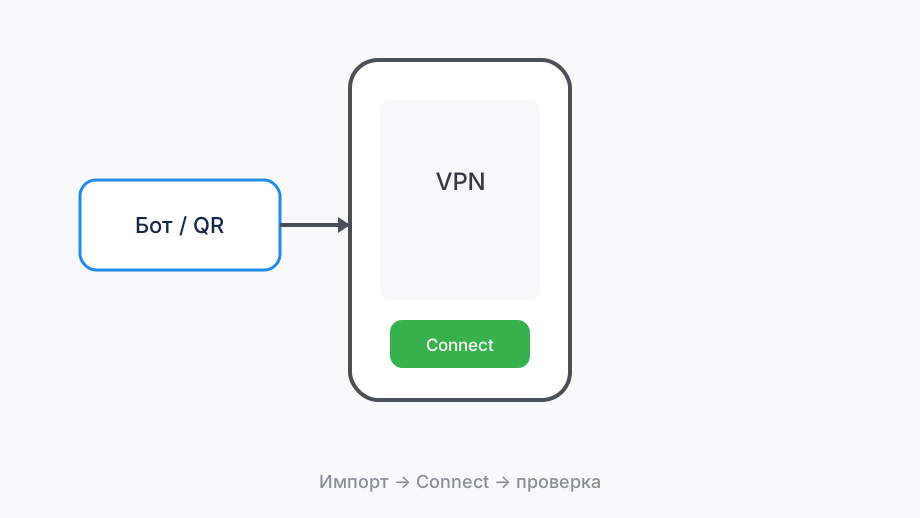
Откройте Happ. Если профиль был удалён вместе с VPN-конфигурацией, добавьте его заново из вашего источника. Happ попросит разрешение на добавление VPN-конфигурации — нажмите «Разрешить» и подтвердите через Face ID или пасскод. Теперь попробуйте Connect.
Если после сброса VPN заработал — отлично. Теперь не торопитесь добавлять обратно всё, что было. Восстанавливайте по одному: сначала Wi-Fi, потом Happ, потом другие сетевые приложения. Это поможет сразу заметить, если что-то снова создаст конфликт.
- Записать пароли Wi-Fi и ссылку на профиль Happ
- Выполнить сброс через Настройки → Основные → Сбросить
- После перезагрузки подключиться к Wi-Fi заново
- Добавить профиль Happ и дать разрешение на VPN
- Проверить подключение перед восстановлением остального
Альтернативы полному сбросу
Если вы не хотите вводить заново все пароли Wi-Fi, есть более мягкие альтернативы. Первая: удалите только профиль Happ из Настройки → Основные → VPN и управление устройством и добавьте его заново. Это нередко решает проблему, не затрагивая другие сети.
Вторая альтернатива: переключить iPhone в режим самолёта на 30 секунд, затем выключить и снова включить Wi-Fi или LTE. Это сбрасывает активные сетевые соединения без удаления конфигураций. Часто помогает при зависших состояниях.
Третья альтернатива: перезагрузить iPhone с зажатой кнопкой выключения. Полная перезагрузка сбрасывает состояние Network Extension и часто решает проблемы, которые накопились за несколько дней работы без перезагрузки.
Используйте полный сброс сетевых настроек только если мягкие варианты не помогли. Это экономит время на восстановление паролей и конфигураций.
Как избежать повторного накопления проблем
Один из способов избежать ситуаций, требующих сброса — перезагружать iPhone раз в неделю. Это банальный совет, но он работает. iOS накапливает состояние сетевых процессов, и регулярная перезагрузка не даёт этому состоянию стать критически повреждённым.
Держите только один активный VPN в системе. Не устанавливайте несколько VPN-клиентов одновременно, не оставляйте старые профили без удаления. Чем чище сетевое состояние, тем реже нужны радикальные меры.
Обновляйте iOS своевременно, но не немедленно при выходе. Подождите 3-5 дней, пока сообщество сообщит о возможных проблемах с VPN на новой версии. Это позволит избежать ситуаций, когда обновление ломает работающую конфигурацию.
После каждого восстановления от сброса делайте короткий чеклист: подключение, IP, DNS, два сайта. Это закрепляет рабочее состояние и даёт ориентир при следующей проблеме.
Быстрая диагностика без сброса
Прежде чем решаться на сброс, пройдите быструю диагностику за 5 минут. Проверьте: сколько VPN-конфигураций в Настройках (должна быть одна), есть ли конкурирующие сетевые расширения (блокировщики, антивирусы), актуален ли профиль Happ, работает ли VPN в другой сети.
Если один из этих пунктов дал положительный результат — устраните его без сброса. Удалите лишние профили, отключите конкурирующее расширение, обновите профиль. Это займёт меньше времени, чем сброс с последующим восстановлением.
Сброс — мощный инструмент, но не первый выбор. Относитесь к нему как к хирургическому вмешательству: эффективно, но применяйте только когда консервативные методы исчерпаны.
На prismvpn.digital мы рекомендуем вести простую заметку с датой последней успешной работы Happ и её параметрами. Если возникает проблема, вы сразу видите, что изменилось с тех пор — это часто даёт ответ без какого-либо сброса.