
Почему не грузит впн в Happ: разбор
Статус «подключено» на iPhone не гарантирует, что трафик действительно идёт через VPN. Это один из самых распространённых источников путаницы: кажется, что Happ включён — иконка в статусбаре есть, зелёный индикатор горит, — но страницы не загружаются или загружаются так же медленно, как без VPN. На prismvpn.digital мы разберём ситуацию пошагово: от самых частых причин до менее очевидных факторов, которые iOS скрывает от пользователя.
Три причины с одинаковыми симптомами
Первая: VPN подключился, но маршрут не изменился. Это означает, что приложение установило туннель, но iOS продолжает отправлять трафик мимо него. Такое бывает после обновления приложения или при конфликте с другим сетевым профилем. Проверить легко: откройте в браузере сервис проверки IP. Если IP не изменился — туннель есть, а трафик идёт мимо.
Вторая: VPN подключился, но сервер недоступен или перегружен. В этом случае приложение рапортует об успешном соединении с серверной стороны, но реальная передача данных не работает. Симптом — все сайты открываются медленно или зависают на одном уровне, независимо от их геолокации. Решение: сменить сервер внутри того же профиля.
Третья: iOS заблокировала фоновую работу приложения, из-за чего Happ не успевает отправлять keepalive-пакеты. Соединение висит, выглядит активным, но фактически уже разорвано. Особенно часто это происходит на iPhone с включённым режимом низкого энергопотребления или после длительного простоя экрана.
Разобраться, какая из трёх причин в вашем случае, проще всего с помощью последовательного теста: сначала проверьте IP, потом смените сервер, потом принудительно переподключитесь вручную после разблокировки экрана. Каждое действие даёт свой диагностический сигнал.
Энергосбережение iOS как скрытая причина
Apple реализовала в iOS агрессивную политику управления фоновыми задачами. Приложения, которые долго не используются на переднем плане, получают меньше ресурсов для фоновых операций. Для VPN это означает, что keepalive-пакеты могут отправляться с задержкой или не отправляться вовсе. Итог — туннель «висит» живым, но данные через него не передаются.
Включённый режим Low Power Mode усугубляет ситуацию. На период низкого заряда iOS намеренно ограничивает сетевую активность фоновых приложений. Если вы заметили, что VPN перестаёт нормально работать именно при низком заряде, это почти наверняка причина. Проверьте: зарядите телефон до 80% и повторите тест.
В Настройках есть параметр «Обновление контента» (Background App Refresh). Если он выключен для Happ или выключен глобально, приложение не сможет поддерживать соединение в фоне. Включите его для Happ и посмотрите, изменится ли ситуация при работе с экраном в режиме ожидания.
Практичная проверка: попробуйте держать iPhone разблокированным во время работы VPN. Если в активном режиме всё грузится нормально, а при погашенном экране — нет, это чёткий сигнал о фоновых ограничениях iOS. Решение: проверить настройки фоновой активности Happ.
Проверка DNS — шаг, который часто пропускают
Иногда приложения и сайты не грузятся не потому, что туннель сломан, а потому что DNS-запросы идут мимо VPN. DNS-утечка на iPhone выглядит как нормальная скорость загрузки страниц, которые не требуют обхода блокировок, но полная недоступность заблокированных ресурсов. При этом VPN кажется работающим.
Проверить DNS-утечку на iPhone можно через специализированные сервисы типа dnsleaktest.com или ipleak.net. Откройте любой из них в браузере сразу после подключения Happ. Если в результатах видите сервера вашего провайдера, а не VPN-сервера — есть утечка DNS.
В настройках профиля Happ должны быть указаны DNS-серверы, которые работают через туннель. Если там стоят стандартные системные DNS, iOS может обходить туннель для DNS-запросов в целях оптимизации. Уточните в документации Happ, какие DNS рекомендуется использовать в профиле для iOS.
После исправления DNS проверьте заново: откройте ресурс, который не загружался. Если дело было в DNS — он должен открыться сразу. Если всё равно нет — проблема в самом туннеле, а не в разрешении имён.
- Проверить IP сразу после Connect
- Открыть dnsleaktest.com и проверить DNS
- Попробовать другой сервер внутри профиля
- Включить Background App Refresh для Happ
- Отключить режим Low Power Mode и повторить тест
Конфликт с другим VPN или сетевым расширением
На iPhone может быть активен только один VPN-туннель одновременно. Но иногда в Настройках остаются старые конфигурации, которые iOS пытается использовать параллельно. В результате система переключается между ними или блокирует новое подключение. Проверьте Настройки → Основные → VPN и управление устройством: если там несколько записей — удалите неактивные.
Приложения с функцией «контент-фильтра» (родительский контроль, антивирусы, блокировщики рекламы с сетевым расширением) могут конфликтовать с Happ. iOS разрешает одновременно только одно сетевое расширение, поэтому второе приложение или не запустится, или будет конфликтовать. Если у вас установлено такое приложение — временно отключите его и проверьте, улучшилась ли ситуация.
После удаления конфликтующих профилей рекомендуется перезагрузить iPhone. iOS иногда кэширует сетевые настройки, и без перезагрузки изменения могут не вступить в силу полностью. После перезагрузки заново откройте Happ и подключитесь.
Если после всех этих шагов ситуация не изменилась, полезно записать конкретные симптомы: что именно не грузит, как ведёт себя индикатор подключения, в какой сети проблема воспроизводится стабильно. Это ускорит разбор в поддержке.
Что делать, если ничего не помогло
Если базовые шаги исчерпаны, следующий уровень — полный сброс сетевых настроек iOS. Это удаляет все сохранённые Wi-Fi сети, VPN-профили и APN-настройки операторов. Серьёзный шаг, поэтому сначала запишите все нужные Wi-Fi пароли. После сброса нужно будет заново добавить профиль Happ.
Альтернатива сбросу — попробовать подключение через совершенно другую сеть: через мобильную точку доступа с другого устройства или через публичный Wi-Fi. Если в другой сети всё работает нормально, значит проблема в конкретной сети или провайдере, а не в iPhone или Happ.
При обращении в поддержку Happ подготовьте следующее: модель iPhone, версию iOS, версию Happ, тип сети (домашний Wi-Fi или LTE), название провайдера. Чем точнее описание, тем быстрее придёт решение. Сообщение «не грузит» без деталей оставляет поддержку в роли угадывателя.
В долгую стабильную работу Happ на iPhone обеспечивает сочетание актуального профиля, правильных DNS и разрешённой фоновой активности. Когда эти три параметра выставлены корректно, большинство ситуаций «не грузит» не возникают.

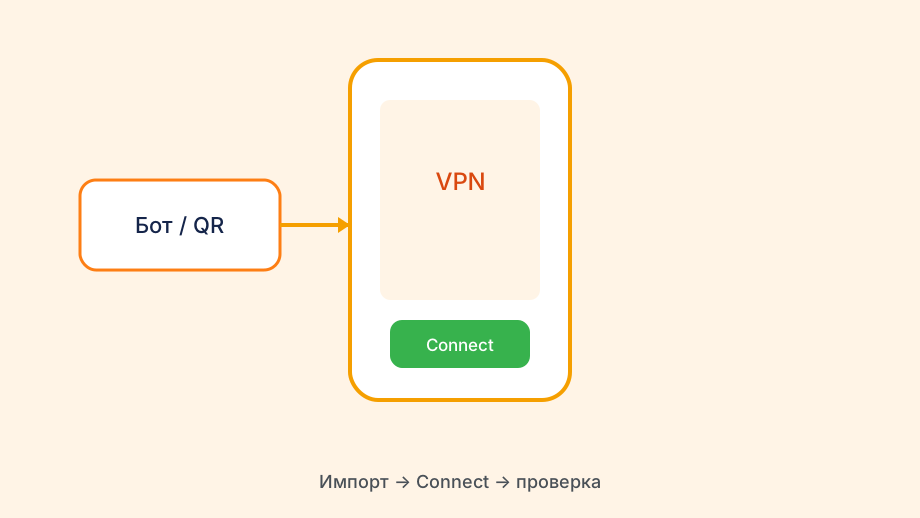
Как избежать повторения проблемы
Самый простой способ не возвращаться к диагностике снова и снова — раз в несколько недель проверять актуальность профиля. Серверы в подписке меняются, старые узлы уходят, добавляются новые. Актуальный профиль в большинстве случаев решает половину возможных проблем.
Держите iOS обновлённой, но не торопитесь обновляться в первый день после выхода новой версии. Иногда обновления iOS меняют поведение Network Extension, и разработчики VPN-приложений выпускают патч с задержкой в несколько дней. Подождать пару дней перед обновлением — разумная практика для тех, кто активно использует VPN.
Создайте простую заметку: версия Happ, дата последней проверки профиля, рабочий сервер и тип сети. Когда что-то пойдёт не так, вы будете знать отправную точку и сможете сразу проверить, что именно изменилось с момента последней стабильной работы.
Если VPN нужен ежедневно, имеет смысл выделить пять минут раз в месяц на профилактический тест: подключение, IP, DNS, открытие двух-трёх нужных сервисов. Это маленькое усилие даёт уверенность в том, что инструмент работает именно тогда, когда нужен.