
Почему не грузит впн хап в Happ: разбор
За словом «хап» в запросе стоит вполне конкретная проблема: VPN включён, соединение установлено, но сайты не открываются — особенно те, ради которых VPN и нужен. Одна из самых незаметных причин такого поведения на iPhone — это DNS. Система разрешения имён работает в фоне и не оставляет видимых следов ошибки, но именно она может направлять запросы мимо VPN-туннеля. На prismvpn.digital мы разберём, как DNS-конфигурация влияет на работу Happ на iOS и что нужно проверить в первую очередь.
Что такое DNS и почему он важен для VPN
DNS — это сервис, который переводит доменные имена (вроде example.com) в IP-адреса. При работе с VPN важно, чтобы DNS-запросы тоже шли через туннель. Если они уходят напрямую к серверам провайдера — это называется DNS-утечкой. В результате провайдер знает, какие сайты вы посещаете, и может блокировать их даже при активном VPN.
На iPhone DNS-утечки происходят чаще, чем на Android, из-за особенностей обработки сетевых запросов в iOS. Система может кэшировать DNS-резолвер и использовать старый, даже после подключения VPN. Особенно это заметно, если VPN подключился после того, как несколько приложений уже начали работу.
Признак DNS-утечки: часть сайтов открывается, часть нет, причём деления не по скорости, а по конкретным доменам. Сайты без блокировок работают, сайты под ограничениями — нет, хотя VPN активен. Это означает, что DNS-запросы для заблокированных доменов идут к провайдерскому резолверу, который честно отвечает блокировкой.
Быстрый тест: откройте dnsleaktest.com или ipleak.net прямо после подключения Happ. Если в результатах теста видите DNS-серверы вашего интернет-провайдера вместо VPN-серверов — утечка подтверждена. Это та отправная точка, с которой начинается диагностика.
Как проверить DNS прямо на iPhone
Самый простой способ — воспользоваться браузером. Откройте Safari или Chrome после подключения Happ и перейдите на dnsleaktest.com. Нажмите Extended Test. Вы увидите список DNS-серверов, через которые идут запросы. Если там только VPN-серверы или нейтральные публичные (8.8.8.8, 1.1.1.1) — всё в порядке. Если есть серверы вашего мобильного оператора — утечка есть.
Дополнительный способ — через браузер проверить свой IP на whoer.net или 2ip.ru. Эти сервисы показывают не только IP, но и DNS. Если IP изменился (показывает VPN-сервер), но DNS всё равно ваш — это именно DNS-утечка, а не проблема туннеля в целом.
На iOS 14+ есть встроенный инструмент в Настройках → Wi-Fi → [ваша сеть] → Настройка DNS. Здесь можно посмотреть, какие DNS-серверы используются для этой сети. Если там прописаны серверы оператора, а не те, которые указаны в профиле Happ — возможен конфликт.
Важный нюанс: iOS может использовать DoH (DNS over HTTPS) или DoT (DNS over TLS), встроенные через функцию «Частный адрес» или профиль MDM. Эти механизмы могут обходить DNS-настройки VPN. Проверьте: Настройки → Wi-Fi → [ваша сеть] — нет ли включённого частного DNS.
Как правильно настроить DNS в профиле Happ
В профиле Happ для iOS должны быть прописаны DNS-серверы, которые работают через туннель. Рекомендованные варианты: 1.1.1.1 и 1.0.0.1 (Cloudflare) или 8.8.8.8 и 8.8.4.4 (Google). Они нейтральны, не блокируют ничего лишнего и в целом быстрее провайдерских резолверов.
Если в вашем профиле Happ не настроены кастомные DNS — уточните в документации или поддержке, как это сделать. Некоторые версии профиля настраиваются через ручное редактирование конфигурационного файла, другие — через интерфейс приложения.
После изменения DNS-настроек обязательно пересоединитесь: отключите VPN полностью, закройте Happ, снова откройте и подключитесь. iOS кэширует DNS-резолверы, и без полного переподключения изменения могут не вступить в силу немедленно.
Если вы используете iCloud Private Relay, имейте в виду: эта функция перенаправляет часть трафика Safari через Apple-серверы и может конфликтовать с DNS-настройками VPN. Попробуйте временно отключить Private Relay через Настройки → Apple ID → iCloud → Частная ретрансляция.
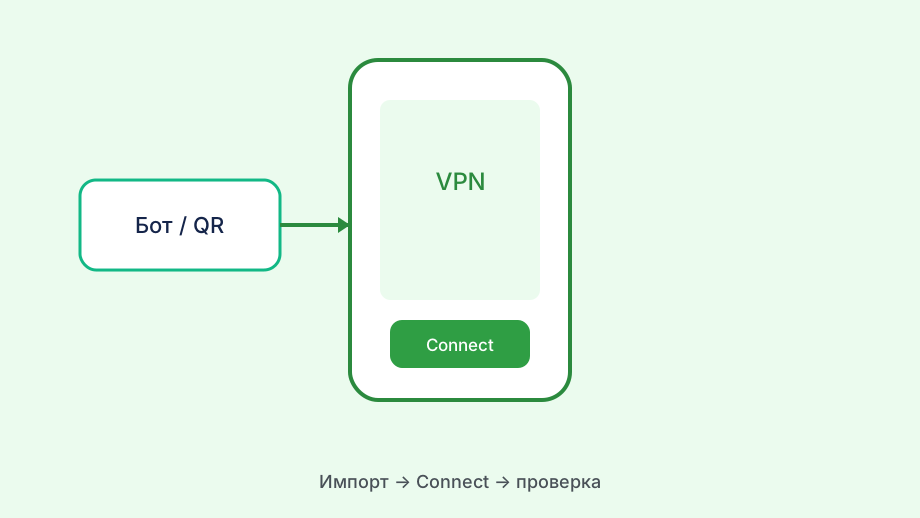
- Провести DNS-тест на dnsleaktest.com сразу после Connect
- Проверить DNS в настройках Wi-Fi-профиля
- Отключить iCloud Private Relay при наличии
- Прописать в профиле Happ публичные DNS (1.1.1.1 или 8.8.8.8)
- Переподключиться и повторить тест
Почему Safari и Chrome могут вести себя по-разному
На iOS Safari тесно интегрирован с системными сетевыми механизмами, включая iCloud Private Relay. Chrome и другие браузеры используют своё DNS-кэширование. В результате один и тот же сайт может открываться в Chrome, но не в Safari (или наоборот) при активном Happ. Это не значит, что VPN сломан — это означает разные пути обработки DNS.
Если Safari не открывает сайт при активном VPN, но Chrome открывает — скорее всего дело в iCloud Private Relay. Отключите его и проверьте Safari снова. Если проблема исчезла — это было именно оно.
Ещё одна причина разного поведения браузеров — HTTP/3 (QUIC). Chrome агрессивнее использует QUIC, который работает через UDP. Некоторые VPN-туннели плохо обрабатывают UDP-трафик или требуют специальной настройки. Если Chrome на UDP-протоколе работает, а на HTTPS — нет (или наоборот) — это подсказка о типе протокола.
Для диагностики проще всего использовать один браузер в режиме инкогнито — это исключает влияние кэша и расширений. Если в инкогнито Safari сайт открывается, а в обычном — нет, дело в кэше или расширениях, а не в VPN.
Альтернативный DNS: когда и зачем
Публичные DNS-серверы (Cloudflare, Google, Quad9) часто работают быстрее провайдерских и не применяют блокировок на уровне DNS. Для пользователей VPN это особенно важно: даже если туннель работает корректно, медленный DNS-резолвер делает загрузку страниц субъективно медленной.

На iPhone нет встроенного способа принудительно установить DNS для всех соединений разом (без VPN или MDM-профиля). Но VPN-профиль Happ может прописывать свои DNS-серверы, которые используются для всего трафика через туннель. Это самый чистый способ управлять DNS на iOS.
Если вы хотите использовать Cloudflare DoH (1.1.1.1) на iPhone системно, можно установить официальное приложение 1.1.1.1. Оно создаёт свой сетевой профиль. Но тогда нужно убедиться, что оно не конфликтует с Happ: два сетевых расширения на iOS не работают одновременно.
Выбирая DNS для VPN-профиля, отдайте предпочтение серверам, которые поддерживают DNSSEC. Это защищает от DNS-спуфинга, когда злоумышленник пытается подменить ответ DNS. Для ежедневного использования разница незаметна, но в публичных сетях это дополнительный уровень защиты.
Финальная проверка: всё ли настроено правильно
После всех настроек DNS сделайте финальный тест в три шага. Первый: подключите Happ и проверьте IP на whoer.net — он должен отличаться от вашего реального IP. Второй: запустите dnsleaktest.com — в результатах должны быть только VPN-DNS-серверы. Третий: откройте несколько сайтов, которые раньше не работали — они должны открыться.
Если все три шага пройдены успешно, DNS настроен корректно. Если после этого некоторые сайты всё равно не открываются — проблема уже не в DNS, а в маршрутизации трафика или блокировке на уровне IP. Это другой тип проблемы, и решается он сменой сервера.
Хорошая практика — сохранить результаты DNS-теста как скриншот «эталонного» состояния. Если через месяц что-то изменится, сравнение с эталоном сразу покажет, что именно изменилось.
На prismvpn.digital мы считаем DNS-проверку обязательным этапом первоначальной настройки Happ на iPhone. Это занимает 2 минуты, но даёт уверенность, что инструмент работает так, как задумано.