Почему не заходит в napp в Happ: разбор
«Не заходит» — это особая формулировка, которая объединяет два принципиально разных типа проблем. Первый: нет входа в учётную запись или не принимается ключ. Второй: вход есть, профиль добавлен, но туннель не устанавливается. Путать их — значит применять не те решения. На prismvpn.digital мы разбираем оба сценария на iPhone: как понять, с чем именно вы столкнулись, и что делать в каждом конкретном случае при работе с napp и Happ.
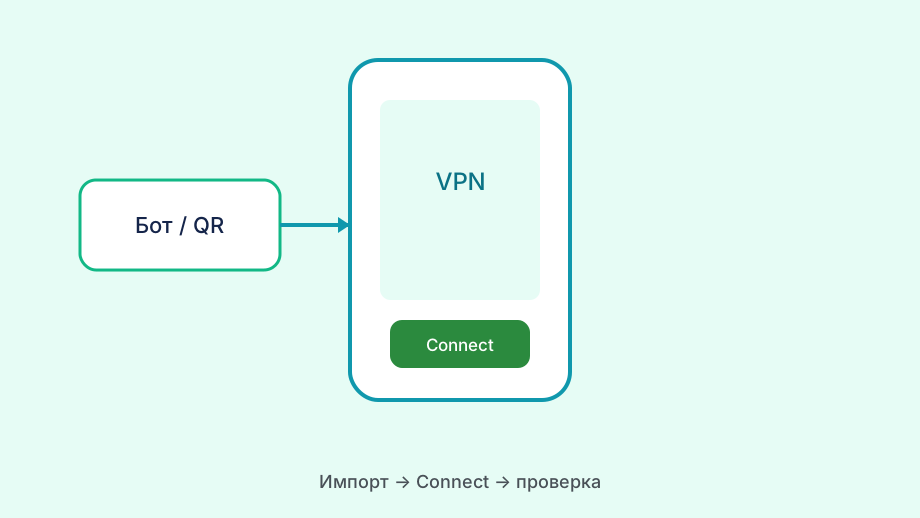
Два типа ошибок: авторизация и туннель
Ошибка авторизации происходит на этапе до установки туннеля. Это ситуации: ключ подписки не принимается, при входе в профиль появляется «неверные данные», QR-код не сканируется, или импорт ссылки завершается с ошибкой. В этом случае до самого VPN-подключения дело даже не доходит.
Ошибка туннеля происходит после успешной авторизации, когда профиль уже добавлен и серверы видны, но после нажатия Connect соединение не устанавливается. Это другая проблема с другими причинами: сервер недоступен, протокол заблокирован, конфликт сети или сетевых расширений.
Как быстро понять, с чем вы имеете дело: если в Happ нет списка серверов и профиль не добавлен — это авторизация. Если серверы видны, но после Connect нет соединения — это туннель. Это разграничение определяет все последующие действия.
Для napp (вариант написания Happ) логика та же: если приложение не показывает серверы после попытки добавить профиль — проблема в ключе или формате ссылки. Если серверы видны — переходите к диагностике туннеля.
Проблемы с ключом на iPhone
Наиболее частая причина, по которой ключ не принимается: истёк срок действия подписки. Большинство VPN-провайдеров выдают ключи на определённый период. Если срок прошёл, ключ будет отклонён при попытке импорта. Проверьте в личном кабинете или у поставщика, действителен ли ещё ваш ключ.
Вторая причина: ошибка при копировании ключа. Если ключ скопирован с лишним пробелом в начале или конце, или часть символов потерялась при копировании — он не будет принят. Копируйте ключ через опцию «Копировать» в официальном боте или источнике, а не вручную вводя с клавиатуры.
Третья причина: формат ссылки не поддерживается версией Happ. Разные версии приложения могут поддерживать разные форматы ссылок (vless://, ss://, trojan://, vmess://, sub://). Если ссылка начинается с префикса, который ваша версия Happ не поддерживает — импорт молча завершится неудачей или покажет ошибку формата.
Четвёртая причина: лимит устройств. Если ваша подписка рассчитана на одно устройство, а вы пытаетесь добавить с другого — сервер может отклонить ключ. Проверьте лимит подписки и при необходимости отвяжите старое устройство.
Истёкший профиль: как обновить
Если профиль добавлен, но серверы в нём недоступны — возможно, это профиль с истёкшей подпиской. В таком случае сами серверы технически доступны, но сервер отклоняет подключение из-за истёкшего токена аутентификации. Внешне это выглядит как «Connect зависает» или «соединение сброшено».
Решение: зайдите в личный кабинет Happ или обратитесь к источнику, откуда получили профиль. Получите новую ссылку или QR-код. В приложении удалите старый профиль и добавьте новый. Важно именно удалить старый, а не добавить поверх — два профиля с одинаковым сервером могут создать конфликт.
Некоторые подписки обновляются автоматически при наличии функции «обновление подписки». Если в Happ есть кнопка «Обновить» или «Refresh» для профиля — используйте её. Это загружает актуальный список серверов без необходимости заново вводить ключ.
После обновления профиля сделайте полное переподключение: закройте Happ, откройте снова, выберите сервер и нажмите Connect. Это гарантирует, что приложение использует новые параметры, а не кэшированные из старого профиля.
Когда проблема в аутентификации, а не в ключе
Некоторые VPN-приложения требуют входа через учётную запись (логин/пароль или через OAuth), а не только через ключ. Если Happ показывает экран входа с полями email и пароль — возможно, вы пытаетесь войти неправильным способом. Проверьте, нет ли другой кнопки «Добавить через ключ» или «Импорт профиля».
Двухфакторная аутентификация (2FA) тоже может быть причиной. Если при входе требуется код из приложения-аутентификатора, а вы переносите профиль на новый iPhone без переноса аутентификатора — войти не получится. Убедитесь, что ваш аутентификатор (Google Authenticator, Authy и другие) тоже перенесён.
Если пароль точно правильный, но вход не проходит — попробуйте через браузер на компьютере. Если там тоже не входит — учётная запись заблокирована или пароль действительно изменился. Воспользуйтесь функцией восстановления пароля.
Ещё один сценарий: IP-ограничения. Некоторые сервисы запрещают вход с определённых регионов или IP-диапазонов. Если вы подключаетесь из нового региона (например, в поездке) — попробуйте через другую сеть или обратитесь в поддержку.
- Проверить срок действия ключа или подписки
- Убедиться в отсутствии лишних символов при копировании ключа
- Получить свежую ссылку из официального источника
- Удалить старый профиль перед добавлением нового
Перенос профиля на новый iPhone
При смене iPhone профиль Happ не переносится автоматически через iCloud Backup — это ограничение безопасности VPN-приложений. Сам Happ переустановится, но профиль придётся добавить заново. Для этого нужен актуальный ключ или ссылка.
Если у вас есть QR-код из оригинального источника, сохранённый в заметках или переписке — используйте его. Он должен работать столько раз, сколько разрешено подпиской. Если QR однократного использования и уже был использован — обратитесь за новым к поставщику.
При переносе на новый iPhone также помните про лимит устройств. Если подписка на одно устройство, а старый iPhone ещё «числится» активным — подключение с нового может быть заблокировано. Зайдите в личный кабинет и деактивируйте старое устройство вручную.
После успешного добавления профиля на новом iPhone сразу проведите полный тест: Connect, IP, DNS, несколько сайтов. Это подтверждает, что перенос прошёл корректно и профиль работает именно так, как ожидается.
Когда нужна поддержка
Если после всех описанных шагов войти в VPN всё равно не получается — это сигнал к обращению в поддержку. Подготовьте: тип ошибки (авторизация или туннель), точный текст ошибки если есть, модель iPhone, версию iOS и Happ, что уже пробовали.
Для проблем с ключом особенно важно указать: откуда получен ключ, когда это было, истёк ли уже срок или нет, сколько устройств по подписке. Эти данные сразу дают поддержке полную картину.
Не описывайте ситуацию общими словами вроде «не работает» или «не заходит». Конкретный текст ошибки, конкретное действие, конкретный момент — это ускоряет получение помощи в несколько раз. Хорошая поддержка работает с фактами, а не с угадыванием.
На prismvpn.digital мы делаем акцент на iPhone/iOS, потому что именно там чаще всего возникают неочевидные ситуации с VPN. Понимание разницы между проблемой авторизации и проблемой туннеля — это ключевой навык для самостоятельного решения большинства ситуаций с «не заходит в VPN».