
Почему не загружается впн в Happ: разбор
«Не загружается» — это особая категория проблемы, которая отличается от «не подключается». Здесь речь о ситуации, когда после установки Happ или добавления профиля VPN вообще не появляется в системных настройках iOS, или показывает ошибку ещё до любой попытки подключения. Такое поведение связано с архитектурой сетевых расширений (Network Extension) на iOS, которая отличается от Android или Windows. На prismvpn.digital мы разберём, что происходит на этапе инициализации VPN на iPhone и почему загрузка профиля может не завершиться.

Что такое Network Extension и почему это важно
На iOS каждое VPN-приложение использует системный механизм Network Extension, чтобы создать виртуальный сетевой интерфейс. Это не просто приложение, работающее в фоне — это отдельный системный процесс, который iOS контролирует жёстче, чем обычные приложения. Именно поэтому VPN на iOS требует явного разрешения пользователя и работает иначе, чем на других платформах.
Когда вы впервые добавляете профиль в Happ, приложение запрашивает у iOS разрешение на создание VPN-конфигурации. iOS показывает системный диалог: «Happ хочет добавить конфигурации VPN». Если вы нажали «Не разрешать» или пропустили этот диалог — Network Extension не будет создан, и VPN не загрузится.
Признак того, что разрешение не было дано: в Настройки → Основные → VPN нет никаких записей от Happ, хотя приложение установлено и профиль добавлен. Это означает, что iOS не получила подтверждения на создание VPN-конфигурации.
Проверить и исправить это можно через Настройки → Конфиденциальность и безопасность → VPN и роутинг (в iOS 16+) или напрямую зайти в Happ и попытаться добавить профиль снова — система должна повторно запросить разрешение.
Как правильно дать разрешение VPN на iOS
При первом добавлении профиля в Happ iOS покажет диалог с просьбой ввести пасскод или подтвердить через Face ID/Touch ID. Это системная мера безопасности — Apple требует явного подтверждения для создания VPN-туннеля. Пропустить этот шаг нельзя, и если диалог был закрыт без подтверждения, нужно повторить попытку.
Чтобы снова вызвать диалог разрешения: удалите текущий профиль из Happ (если он добавлен), затем добавьте его снова. При добавлении профиля iOS должна снова запросить разрешение. На этот раз нажмите «Разрешить» и подтвердите через Face ID или пасскод.
Если диалог не появляется совсем — возможна проблема с версией приложения. Попробуйте принудительно закрыть Happ через переключатель задач, подождать минуту и открыть снова. Иногда приложение «застревает» в состоянии, где не может запросить системное разрешение.
После успешного добавления разрешения в Настройки → Основные → VPN должна появиться запись Happ со статусом «Не подключено». Это означает, что Network Extension создан и готов к работе. Теперь VPN может быть загружен и подключён.
Первый запуск VPN на iOS: что происходит под капотом
Когда вы нажимаете Connect в Happ впервые, iOS выполняет несколько последовательных шагов. Сначала загружается конфигурация из профиля. Затем iOS инициализирует Network Extension и передаёт ему параметры туннеля. Extension устанавливает соединение с сервером. После успешного handshake — iOS применяет маршрутизацию трафика через туннель.
На каждом из этих шагов может что-то пойти не так. Зависание на этапе инициализации Extension — обычно проблема с разрешениями. Зависание на этапе установки соединения — обычно проблема с сервером или сетью. Зависание после успешного подключения — обычно конфликт маршрутизации.
iOS не всегда показывает, на каком шаге застряло подключение. Но косвенно можно понять: если статус в Happ завис на «Подключение» более 30 секунд — попробуйте другой сервер. Если статус сразу показывает ошибку без попытки подключения — проблема в конфигурации или разрешениях.
Сетевая среда тоже влияет на первый запуск. Если iOS за несколько секунд не может достичь сервера (например, порт заблокирован), она может не дождаться таймаута и показать ошибку. Смена сервера или сети часто решает эту ситуацию.
- Убедиться, что разрешение на VPN дано в iOS
- Проверить наличие записи Happ в Настройки → Основные → VPN
- При отсутствии — заново добавить профиль и подтвердить разрешение
- Попробовать подключиться к нескольким серверам
- Перезагрузить iPhone при зависании на этапе Connect
iOS 17 и 18: изменения в работе VPN Extensions
Начиная с iOS 17 Apple внесла изменения в управление фоновыми процессами, затрагивающие Network Extension. Некоторые VPN-приложения, которые корректно работали на iOS 16, стали нестабильными на iOS 17 из-за более строгих ограничений на использование сетевых ресурсов в фоне. Если вы обновились на iOS 17 или 18 и после этого VPN стал хуже работать — это известная проблема.
Признаки проблемы с iOS 17/18: VPN подключается, но через несколько минут автоматически отключается без уведомления. Или VPN не переподключается после выхода из режима сна. Или Connect занимает значительно больше времени, чем раньше.
Материал про Впн для айфона 2026 на prismvpn.digital задаёт общую рамку; эта статья уходит в конкретику.
Разработчики VPN-приложений выпускают обновления, адаптированные к изменениям в iOS. Убедитесь, что у вас установлена последняя версия Happ — это первый шаг при проблемах после обновления iOS.
Если после обновления Happ проблема сохраняется, попробуйте переустановить приложение полностью. При удалении и повторной установке iOS заново инициализирует Network Extension, что может устранить состояние, созданное старой версией.
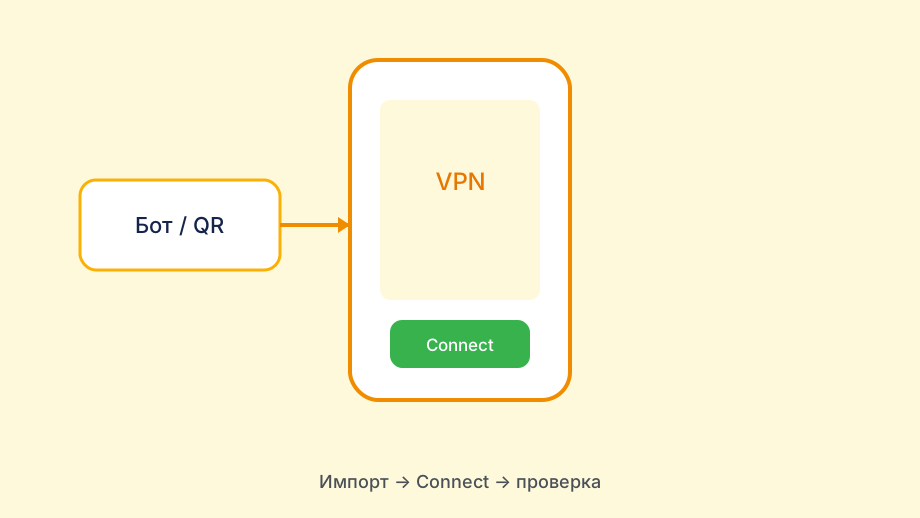
Проверка через настройки iOS
Полный маршрут проверки VPN-состояния на iPhone: Настройки → Основные → VPN и управление устройством. Здесь должна быть запись от Happ. Нажмите на неё — откроются подробности конфигурации: тип протокола, адрес сервера, статус. Если что-то выглядит неправильно (например, адрес сервера пустой или неверный) — профиль нужно добавить заново.
В том же разделе есть переключатель «Статус» рядом с VPN-конфигурацией. Если он выключен — VPN не будет активен даже при нажатии Connect в приложении. Убедитесь, что переключатель включён или что вы управляете подключением именно через Happ, а не через системный переключатель.
На iOS 16+ появился раздел «Конфиденциальность и безопасность» → «VPN и роутинг». Здесь отображаются все установленные сетевые расширения и VPN-профили. Это более полная картина, чем в классическом разделе VPN.
Если в этих разделах ничего нет, хотя Happ установлен — это подтверждение, что разрешение на VPN не было дано. Откройте Happ и добавьте профиль заново — на этот раз внимательно читайте системные диалоги.
Финальный чеклист загрузки VPN
Подытожим: VPN не загружается на iPhone чаще всего из-за одной из трёх причин. Первая — не было дано разрешение на создание VPN-конфигурации. Вторая — профиль добавлен, но конфигурация повреждена или неполная. Третья — конфликт с другим сетевым расширением, которое занимает системный слот.
Для первой причины: удалить профиль и добавить снова, нажать «Разрешить» в системном диалоге. Для второй: получить актуальную ссылку на подписку из официального источника и импортировать заново. Для третьей: найти и отключить конкурирующее приложение.
После устранения причины обязательно сделайте полный тест: Connect, проверка IP, открытие нескольких сайтов. Это подтверждает, что VPN загрузился корректно и работает так, как ожидается.
Если ни одна из трёх причин не подходит и проблема сохраняется — это повод для обращения в поддержку Happ с детальным описанием: что именно происходит, на каком этапе зависает, версия iOS и Happ.