
Как оплатить VPN Happ
В поиск улетело «как оплатить врн хап» — пальцы промахнулись мимо «VPN», но задача ясная: где отдать деньги, чтобы Happ наконец показал серверы. На prismvpn.digital коротко: платите Nasa VPN, клиент Happ только принимает ссылку. Ниже — рабочий маршрут и что не делать после чека.
Оплата не внутри Happ
В приложении нет полноценной кассы под этот доступ. Пустой список после установки — норма, пока нет subscription URL от Nasa VPN.
Два входа: бот Nasa VPN в Telegram или страница оплаты в браузере. Выберите срок и слоты, оплатите, сохраните ссылку или QR.
Тема Впн для айфона 2026 на prismvpn.digital описана короче — здесь же разбираем то, что чаще всего спрашивают в поддержку.
Опечатка «врн» не открывает отдельный сервис — это всё тот же VPN для Happ.
Слово «врн» в запросе можно мысленно заменить на VPN и не искать отдельный бренд. Иначе легко купить не тот сервис с похожей рекламой.
Перед оплатой убедитесь, что Telegram или браузер вообще открывают обычные сайты без туннеля — иначе касса оборвётся на середине.
Сохраните один рабочий путь в избранное телефона: бот Nasa VPN. Тогда следующий платёж не начнётся с поиска «как оплатить» заново.
На планшете путь тот же, что на телефоне: касса снаружи, импорт в Happ. Не ищите отдельную «оплату врн» в настройках планшета.
- Платите
- Nasa VPN
- Импортируете
- В Happ
- Где касса
- Бот или страница оплаты
- После
- URL → Connect
Пошагово
Откройте бот или страницу оплаты → тариф → платёж → дождитесь «успешно». Не уходите с экрана, пока нет ссылки.
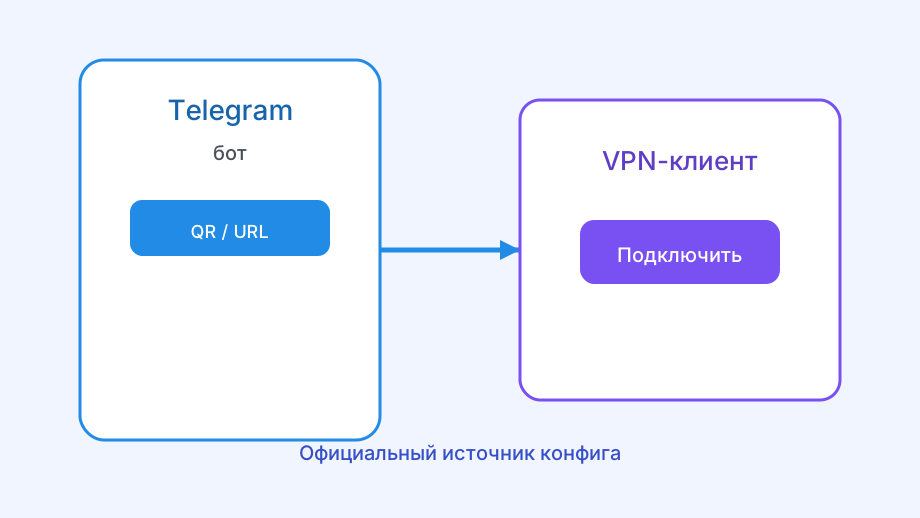
Happ → добавить подписку → вставить URL → обновить → разрешить VPN в системе → Connect.
Если после оплаты «не грузит», сначала импорт и сеть — см. почему не грузит VPN Happ и почему не запускается VPN в Happ.
На шаге тарифа посмотрите число устройств: ноутбук плюс телефон = минимум два слота, если оба будут онлайн вместе.
Оплатили — не закрывайте Happ «чтобы перезапустить всё». Сначала импорт, потом уже перезапуск клиента при необходимости.
Если бот предлагает триал, читайте условия на экране до согласия: карта может холдиться даже на пробном периоде.
- Открыть бот Nasa VPN или страницу оплаты
- Выбрать период и оплатить
- Скопировать ссылку подписки
- Импортировать в официальный Happ
- Connect и проверка любого сайта
После оплаты туннель молчит
Подождите пару минут, обновите чат бота. Чек есть — не платите второй раз.
Обрезанный URL даёт пустой список: вставьте заново. Удалите дубликаты старых профилей.
Медленная или «плохая» работа при живом тарифе — почему плохо работает Happ и не грузит сейчас.
«Не грузит» при живых регионах — смена узла и проверка второго VPN, не новая оплата. Касса уже своё сделала.
На гостевом Wi‑Fi без доступа к Telegram оплату завершите на LTE, а импорт сделайте уже дома.
Чек в почте или SMS храните до первого успешного Connect. После него можно не тревожиться из‑за каждого чиха сети.
Если регионы есть, а сайты открываются через раз — это выбор узла и сеть, не повод оформлять второй тариф в ту же минуту.
| Ситуация | Причина | Шаг |
|---|---|---|
| Нет кнопки Buy в Happ | Так устроено | Бот / оплата |
| Чек без ссылки | Задержка | Тот же чат, ждать |
| Ссылка есть, пусто | Обрезка / кэш | Переимпорт |
| Connect падает | Узел / 2‑й VPN | Смена сервера |
Итог
Оплатить «врн хап» = оплатить Nasa VPN и импортировать профиль в Happ. Касса снаружи клиента; успех = активный статус + список узлов + Connect.
Один аккаунт, один чек, одна живая ссылка — так меньше шансов потерять только что оплаченный доступ.
Финиш: активный статус Nasa VPN, импорт в Happ, зелёный Connect. Опечатка в запросе на этот результат не влияет.
Если через сутки список узлов пропал — сначала refresh и статус срока, и только потом думайте о повторной оплате.
Короткий девиз: касса снаружи, клиент внутри. Путаница начинается, когда ищут кнопку Buy там, где её никогда не было.
После успеха запишите, каким способом платили (бот или страница): в следующий раз путь будет короче на весь поиск.